Calendrier
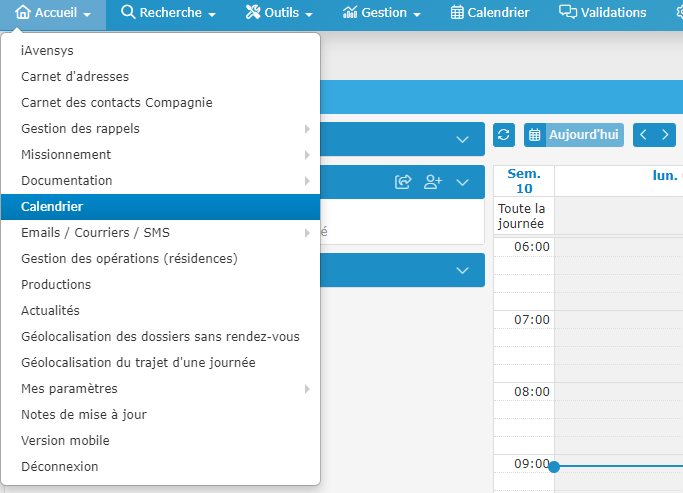
Votre Calendrier Avensys est consultable via le menu Accueil > Calendrier.
 Création de rendez-vous
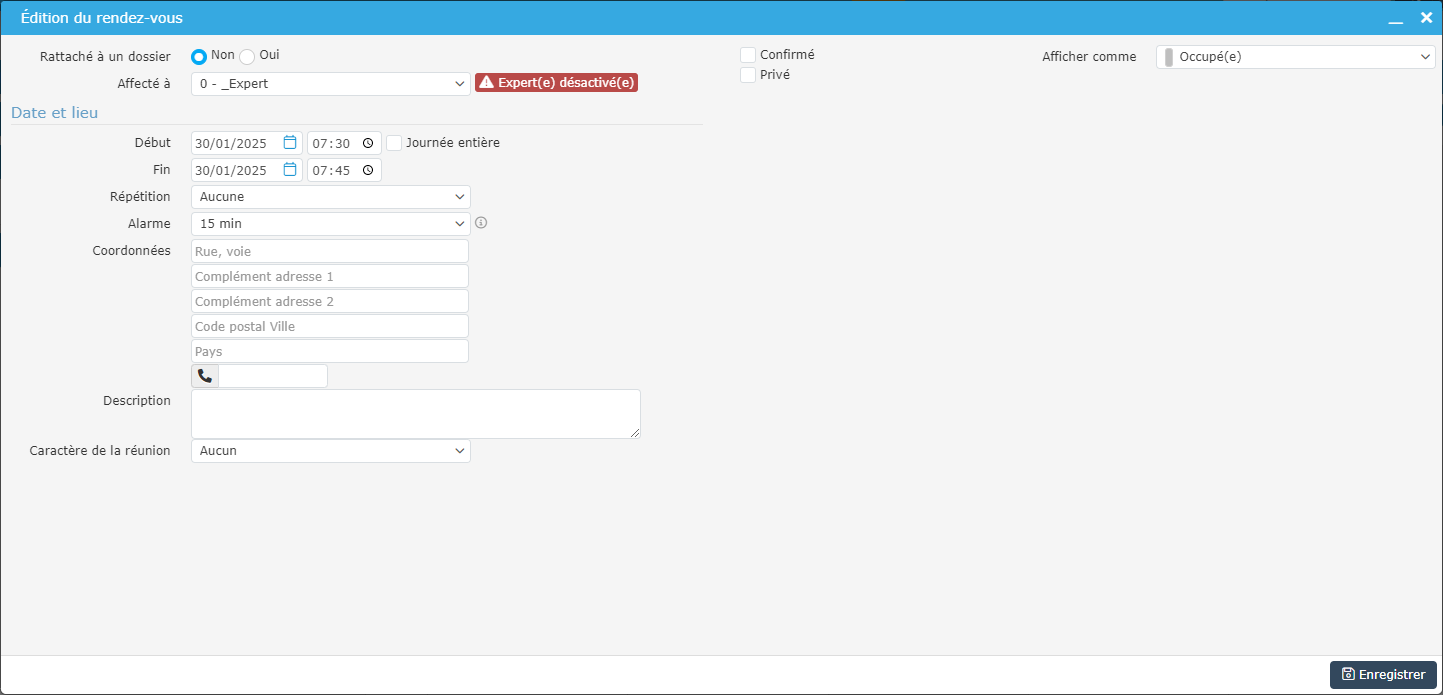
Vous avez la possibilité de créer un RDV directement depuis le Calendrier.
Il vous suffit de cliquer n'importe où sur ce dernier afin de faire apparaître la fenêtre vous permettant d’éditer le nouveau RDV (voir la rubrique Création de RDV pour plus de détails quant à l'édition d'un rendez-vous).
| i A noter que la création d'un rendez-vous depuis le Calendrier vous permet de ne pas rattacher ce dernier à un dossier en particulier |
Options du Calendrier
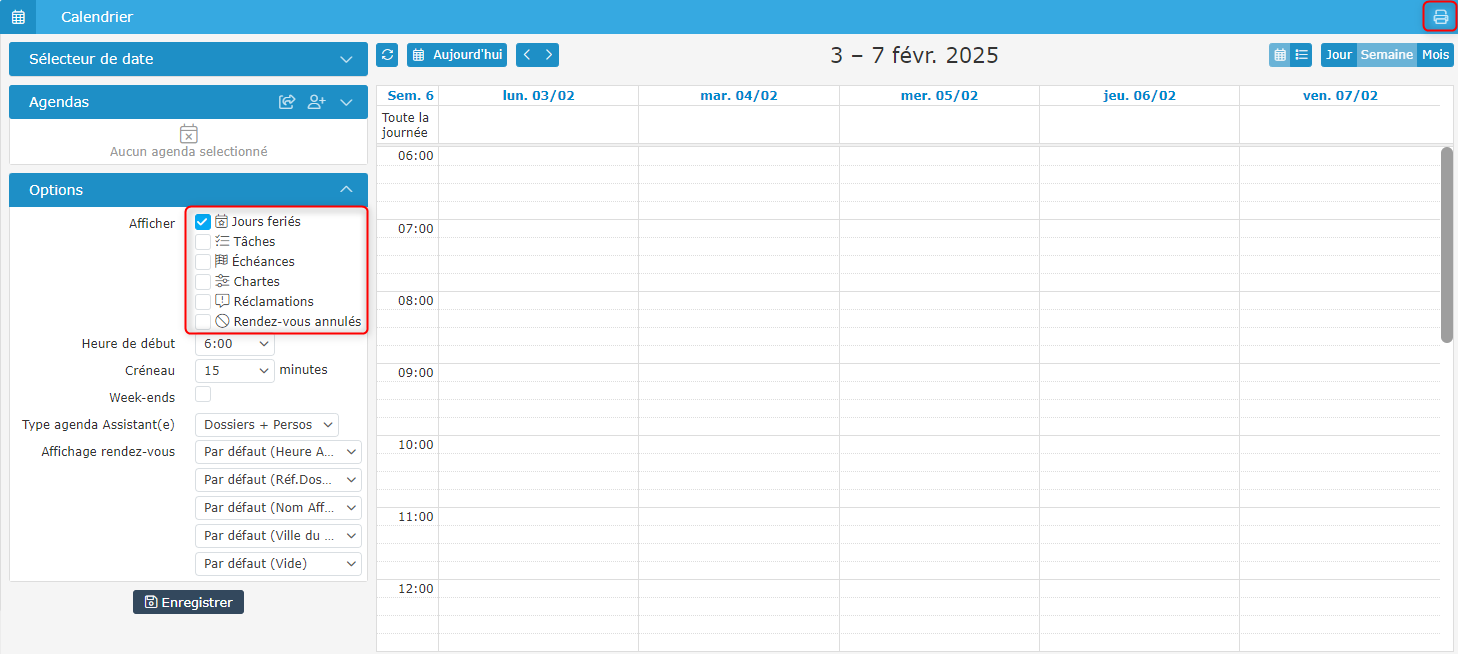
Vous pouvez, en plus des rendez-vous, afficher les tâches, échéances, chartes... vous concernant en cochant la ou les cases correspondante(s).
Si vous configurez l'affichage de ces éléments dans les options du calendrier, ils seront ajoutés dans l'ICS : c'est à dire que ces rappels seront visibles dans les applications où le calendrier Avensys est affiché.
Vous avez également la possibilité d'imprimer le jour, la semaine ou le mois affiché à l'écran (au format A4, A5 ou Listing) en cliquant sur l'icône  .
.
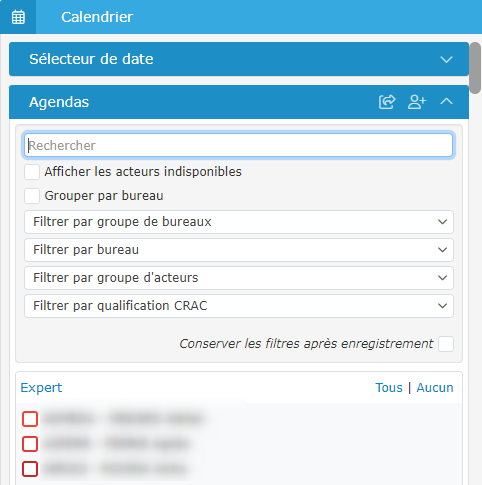
Des filtres sont également disponibles pour faire une recherche par acteur, groupe de bureaux, bureau, etc
Trajets journée
Vous avez la possibilité d’afficher la feuille de route d’un expert pour une journée donnée.
Pour cela, sélectionnez l'expert puis cliquez sur l'icône  .
.
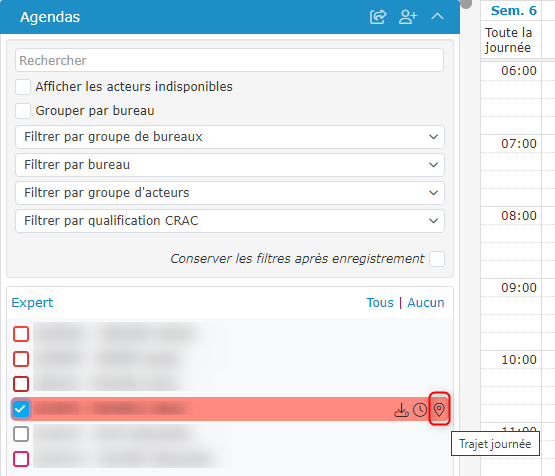
Un nouvel onglet va alors s’ouvrir pour afficher le trajet de la journée effectué par cet expert.
Vous pouvez à tout moment changer d’expert en sélectionnant un nouvel expert dans la liste déroulante ou changer de date en sélectionnant une autre journée dans le calendrier.
Télécharger les fichiers de la journée
Vous avez la possibilité de télécharger les fichiers pour une journée donnée.
Pour cela, sélectionnez l'expert puis cliquez sur l'icône  .
.
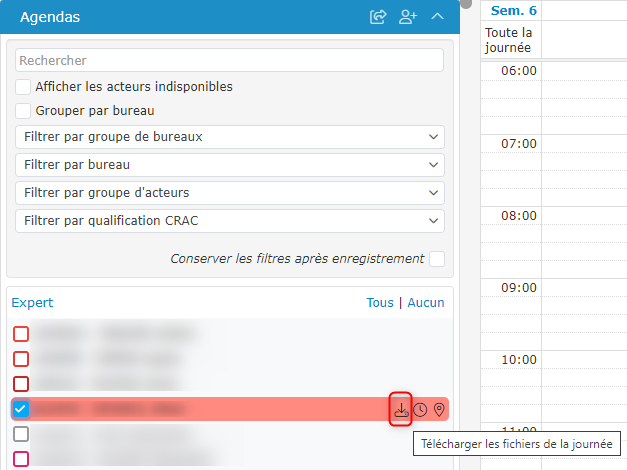
Une nouvelle fenêtre va alors s’ouvrir vous permettant de sélectionner la journée pour laquelle vous souhaitez télécharger les fichiers.
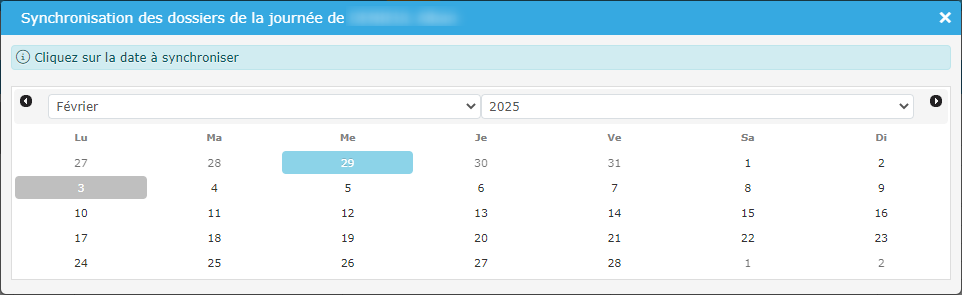
Vous pouvez à tout moment changer d’expert ou changer de date en cliquant sur une autre journée dans la fenêtre de synchronisation.
Paramétrer les plages horaires
Vous avez la possibilité de paramétrer les plages horaires directement dans votre calendrier, nécessaire en case de prise de RDV par l'assuré, en cliquant sur l'icône  .
.
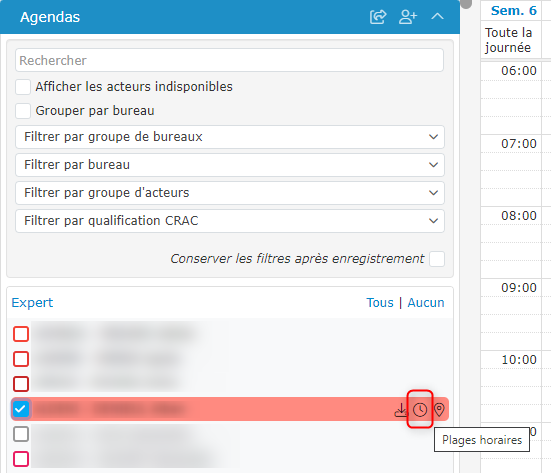
Affichage du Calendrier
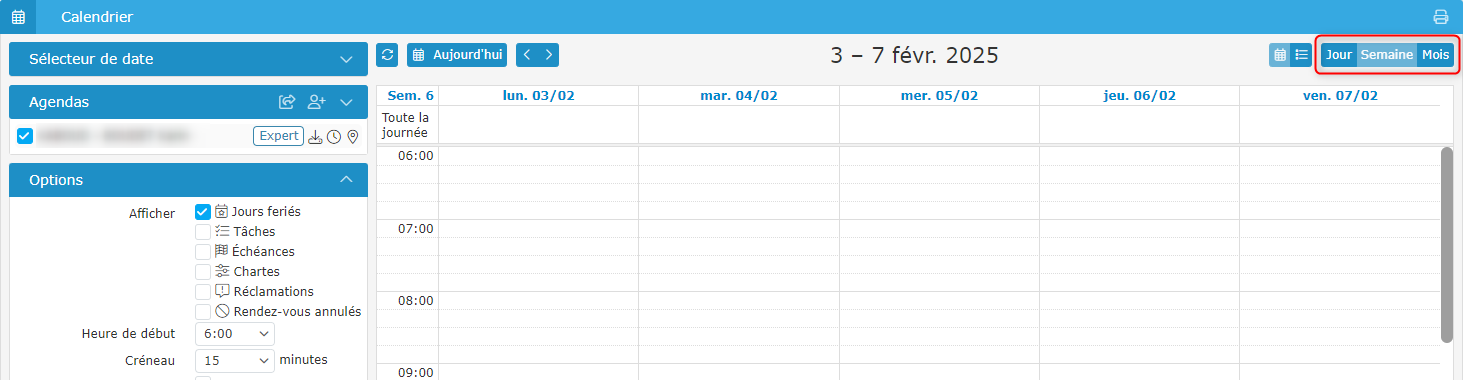
Vous avez la possibilité de choisir un affichage par Jour, Semaine ou Mois via les boutons disponibles en haut à droite du Calendrier.
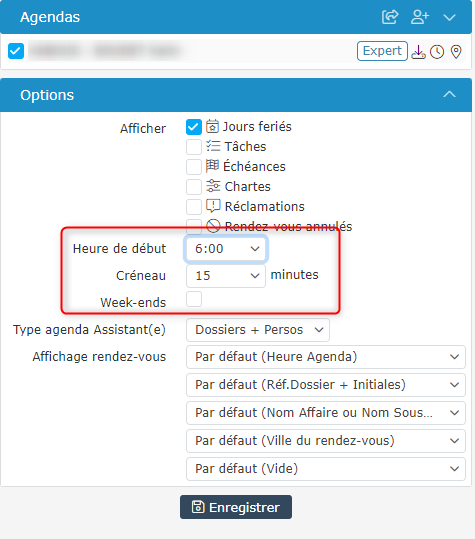
Vous pouvez également modifier l'heure de début, le créneau (tranche de 15 ou 30 minutes) et choisir d'afficher les week-ends en cochant la case correspondante dans les options disponibles à gauche du Calendrier.
Enfin, il vous est possible d'afficher uniquement votre calendrier personnel ou d'inclure les dossiers suivis:
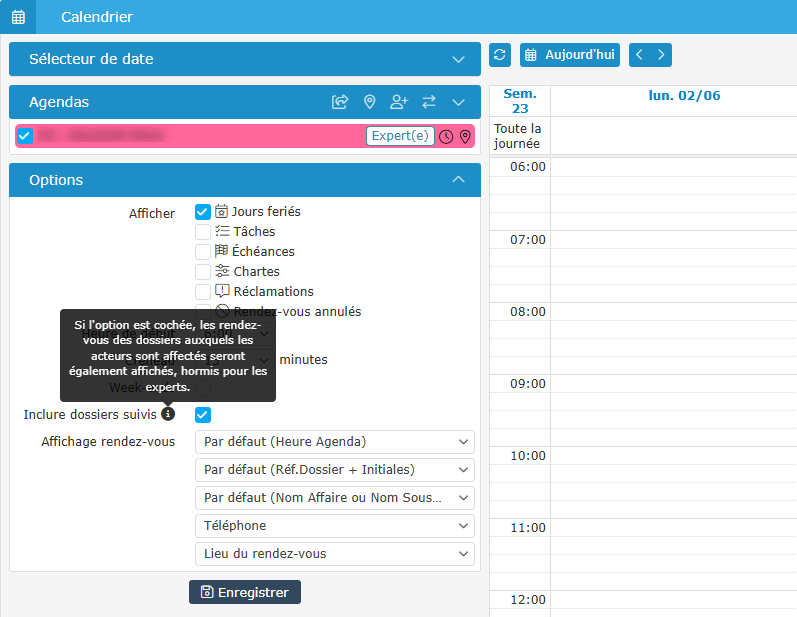
| i Veillez à bien enregistrer vos modifications afin que les options d'affichage soient prises en compte |
Gestion des calendriers
Il est désormais possible de synchroniser votre calendrier Outlook avec Avensys.
| Cette fonctionnalité nécessite un compte Microsoft Office 365 |
Accès à la synchronisation
Pour configurer la synchronisation, suivez ces étapes :
- Ouvrez le menu Calendrier
- Accédez à Agendas
- Cliquez sur le bouton « Gérer les synchronisations »
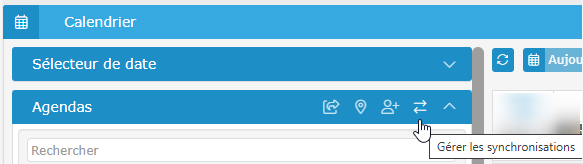
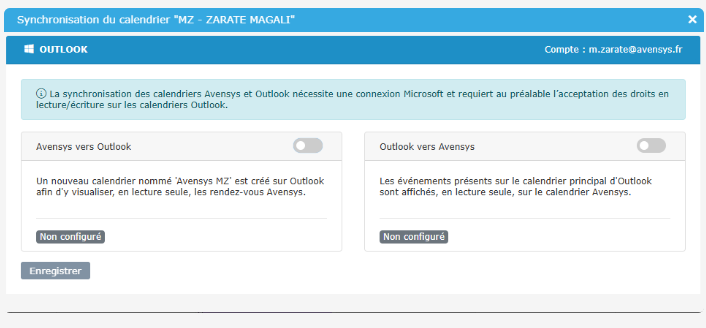
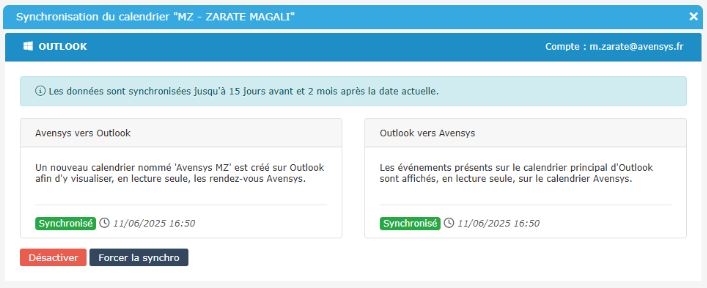
Deux modes de synchronisation sont proposés :
- Avensys → Outlook
Les événements créés dans Avensys sont automatiquement ajoutés à un nouveau calendrier Outlook.
(Remarque : toute modification faite directement dans Outlook sera écrasée lors de la prochaine synchronisation)
- Outlook → Avensys
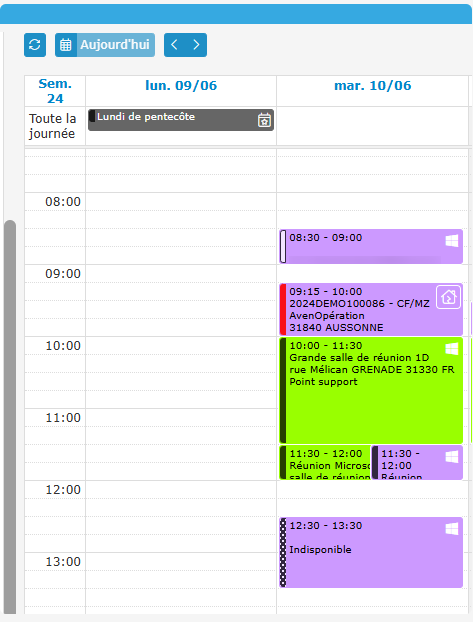
Les événements créés dans Outlook sont affichés dans Avensys.
(Ils restent bien identifiés comme événements Outlook)
Avant activation :
Après activation :
Affichage dans le calendrier :
Informations utiles
La synchronisation s’effectue automatiquement toutes les 5 minutes et sur une période de 15 jours avant et 2 mois après la date actuelle
Pour modifier le sens de synchronisation, il convient de désactiver la configuration actuelle, puis de la reconfigurer
En mode Avensys → Outlook, les modifications apportées dans Outlook ne sont pas conservées
✅ En mode Outlook → Avensys, les rendez-vous Outlook sont clairement différenciés des rendez-vous Avensys
❌ Lors de la désactivation de la synchronisation l'ensemble des informations sont supprimées :
En mode Avensys → Outlook : l'agenda Avensys dans Outlook est supprimé
En mode Outlook → Avensys : les RDV Outlook dans Avensys sont supprimés