Courriers
| Un abonnement est nécessaire pour utiliser cette fonctionnalité. Pour plus de renseignements, contactez-nous. |
Il est possible d’envoyer des courriers simples ou recommandés (expédition nationale et à l'étranger) directement depuis l’application Avensys, ou de façon automatique au moment de l’enregistrement d’un document (paramétrable dans les modèles ou directement au moment de l’envoi).
Cela permet un suivi (grâce au listing des courriers envoyés) détaillé global et par dossier ; en effet dans chaque dossier une rubrique recense les courriers envoyés.
| Avertissement Les courriers sont traités tous les jours à 12h (jours ouvrés): il faut donc procéder à l'envoi avant 12H pour qu'un courrier soit expédié le jour de la création du fichier. Il faudra sinon attendre 12h le lendemain ou prochain jour ouvré. |
 Envoi depuis Word
Un seul destinataire
Envoi depuis Word
Un seul destinataire
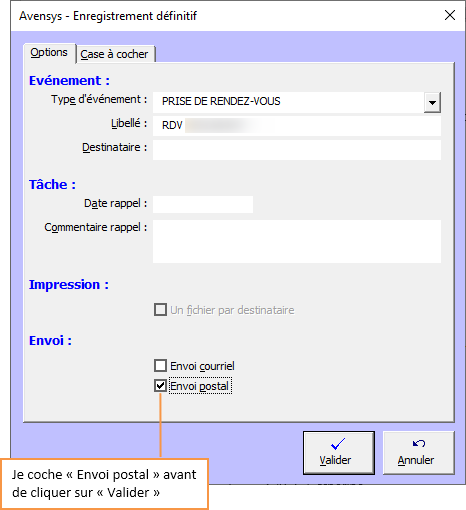
Lors de l’enregistrement définitif dans WORD, cochez l’option "Envoi postal" puis validez.
La fenêtre "Envoi postal" s’affiche ; vous pouvez alors sélectionner l’adresse et le format d’envoi désiré (lettre simple ou LRAR).
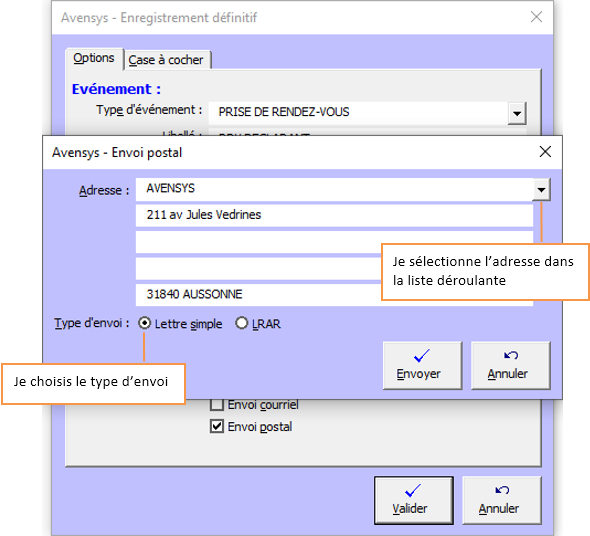
| i L’adresse peut être saisie librement ou choisie parmi les adresses du dossier
|
| Avertissement Le courrier ne sera pas envoyé si aucun type d'événement n'est renseigné |
Plusieurs destinataires
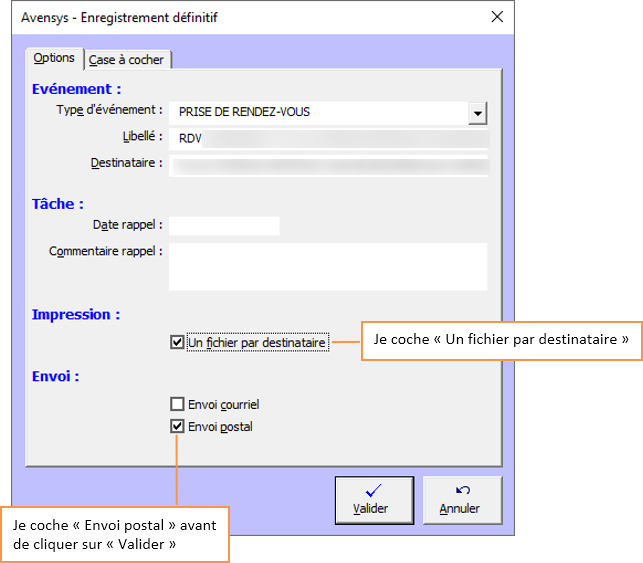
Dans le cas de plusieurs destinataires pour un même document, lors de l’enregistrement définitif, cochez "Envoi postal" et l’option "Un fichier par destinataire" puis validez.
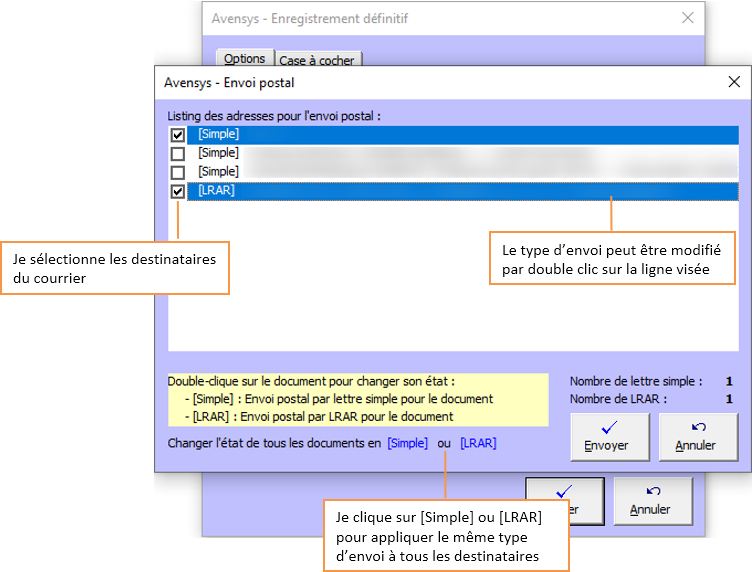
Une nouvelle fenêtre s’ouvre, dans laquelle vous pouvez entre autres spécifier le type d’envoi souhaité (simple ou LRAR) en fonction du destinataire.
| Avertissement Le courrier ne sera pas envoyé si aucun type d'événement n'est renseigné |
| i S'il y a une erreur lors de l'enregistrement définitif à l'envoi courrier depuis Word, la personne ayant effectué l'enregistrement en sera notifiée via une tâche automatique
|
Envoi depuis la rubrique "Courriers"
Tous les documents sélectionnés pour envoi postal sont disponibles dans le menu "Courriers" .
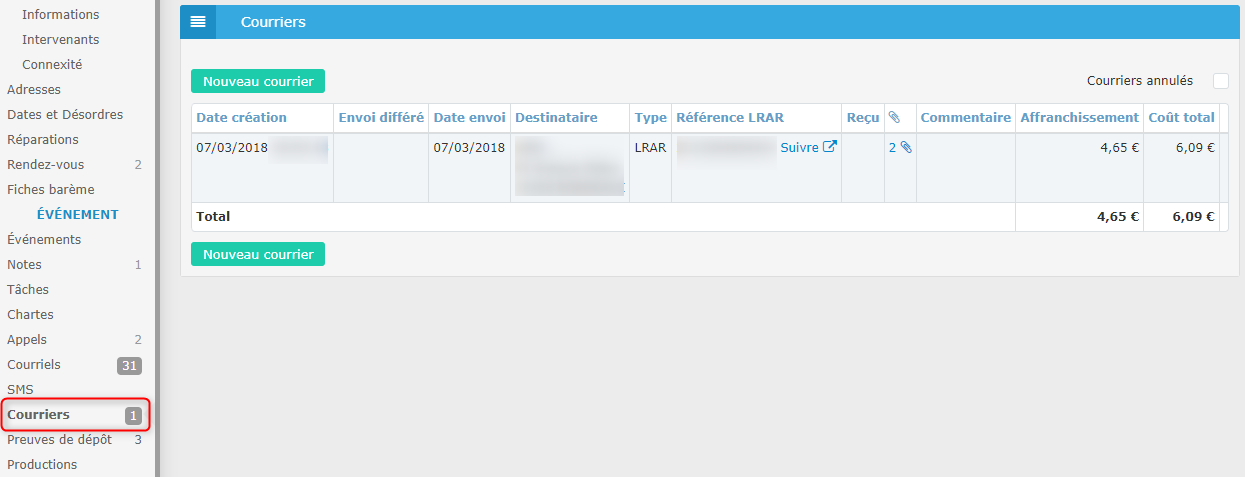
Vous retrouverez ici tous les détails relatifs à vos courriers : date de création, statut / date d’envoi, destinataire, type d’envoi, référence courrier (si LRAR), date de réception du courrier et documents envoyés.
Vous avez également la possibilité de créer un nouveau courrier depuis cette même rubrique. En cliquant sur "Créer un nouveau courrier", une fenêtre s’affiche et vous permet de sélectionner les critères désirés pour l’envoi.
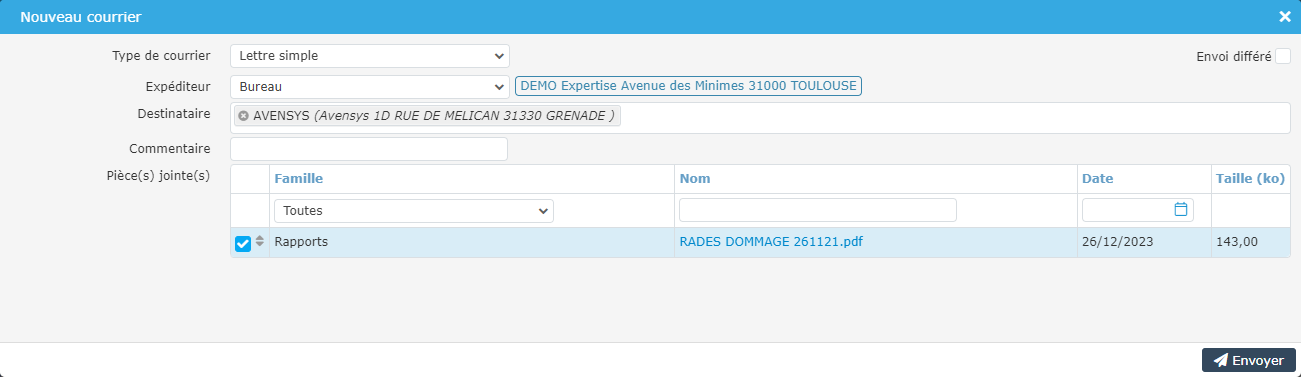
Cliquez sur "Envoyer" une fois la création de votre courrier postal terminée.
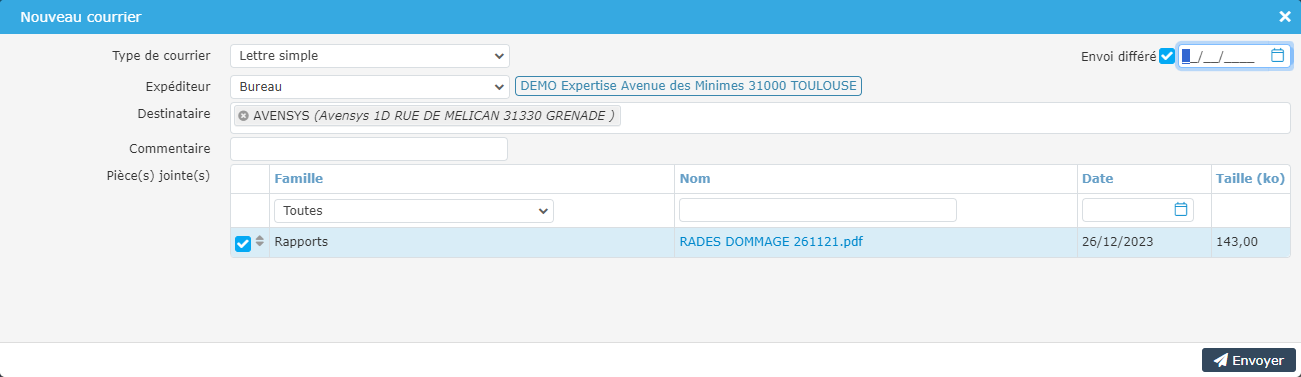
| i En cochant la case "Envoi différé" , vous avez la possibilité de choisir une date d'envoi autre que la date du jour
|
Vous revenez à l’écran initial de la rubrique "Courriers" , où vous retrouvez le dernier envoi créé.
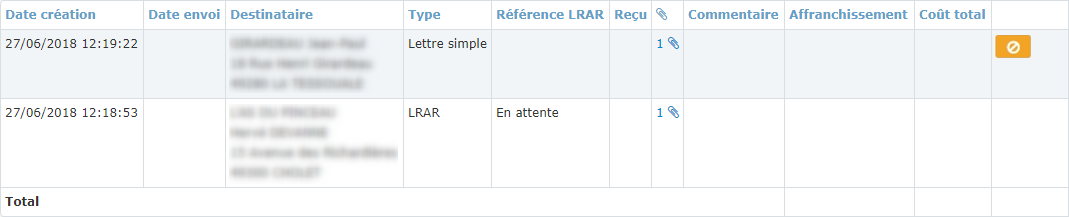
L'icône  apparaît pendant quelques minutes dans la dernière colonne. Cliquer dessus aura pour effet d'envoyer une demande d'annulation au service.
Le statut "tentative d'annulation apparaît alors dans la colonne "Date d'envoi" pour signaler la tentative d'annulation en cours :
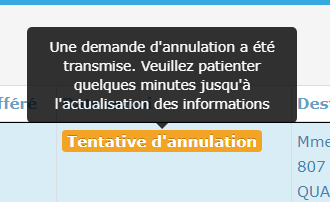
Il faut patienter quelques minutes (généralement 15 minutes) avant que le courrier apparaisse comme "Annulé" si la demande a été acceptée ou "Envoyé" si la demande a été rejetée (demande d'annulation trop tardive par exemple) .
| Avertissement Certaines conditions sont obligatoires pour le bon fonctionnement de l’envoi automatisé |
Conditions nécessaires au bon fonctionnement des envois :
- Pour que le courrier soit expédié le jour de la création du fichier il faut l’envoyer avant 12H (jours ouvrés), sinon il partira le lendemain
- Le document doit être de format A4 et l’adresse complète
- Le recto/verso n’est pas pris en charge et l’impression est en couleur
| i Dans le menu Courriers, le statut de l’envoi est actualisé toutes les 15 minutes (entre 6H et 23H). Si le prestataire ne change pas le statut de l’envoi l’information ne sera pas dans Avensys
|