Utilisateurs
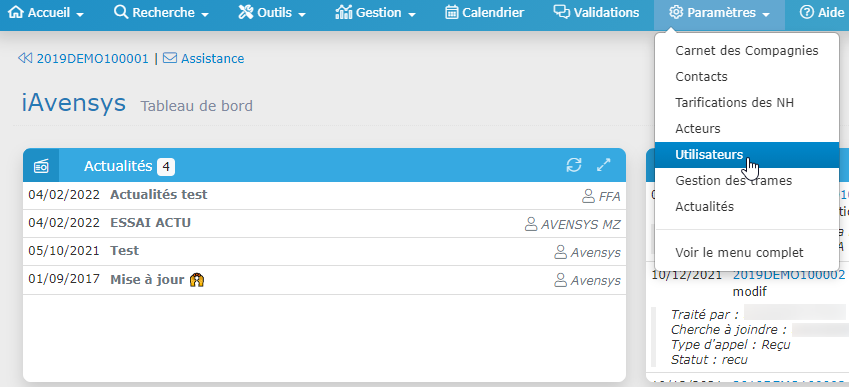
Pour créer un nouvel utilisateur, cliquez sur "Paramètres" puis "Utilisateurs" .
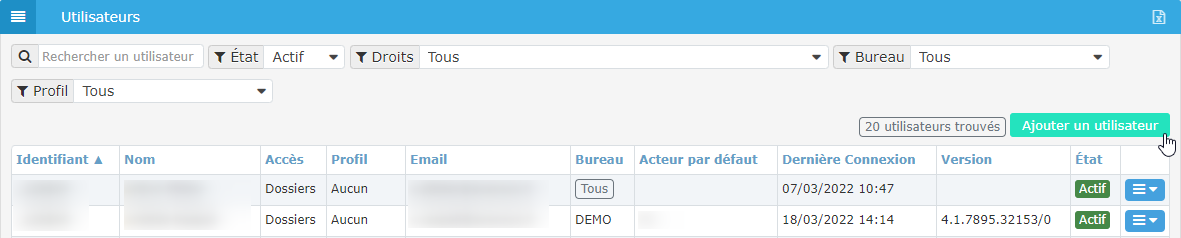
Vous devrez ensuite cliquer sur le bouton "Ajouter un utilisateur" puis saisir les informations le concernant ainsi que les droits que vous souhaitez lui affecter.
i Vous avez la possibilité d'éditer un listing des utilisateurs en cliquant sur l'icône  en haut à droite de l'écran "Utilisateurs" en haut à droite de l'écran "Utilisateurs"
|
 Identification
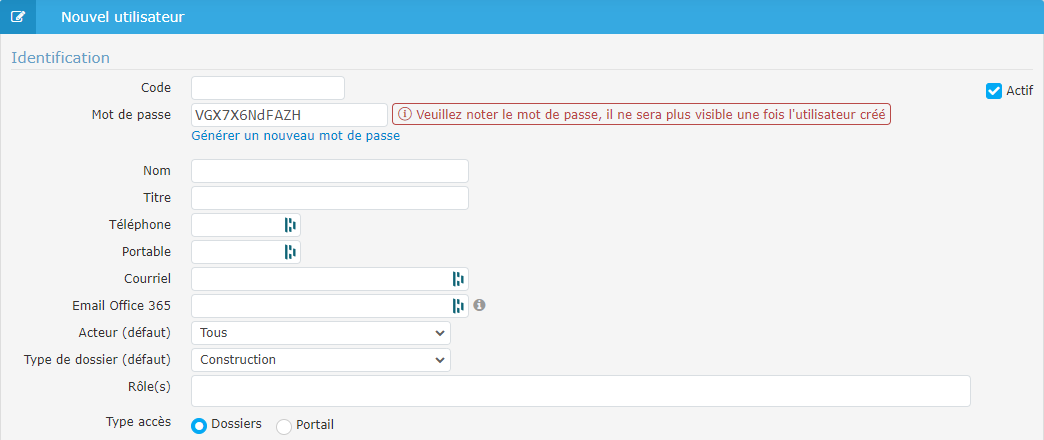
Vous devrez saisir dans cette partie les informations propres à l'utilisateur.
Vous devrez notamment le lier à son code Acteur par défaut (nécessaire par exemple au bon fonctionnement du Calendrier) et saisir le ou les Rôles que vous souhaitez lui affecter (nécessaire par exemple au bon fonctionnement des statuts dossiers).
Vous pouvez également renseigner l'email Office 365 de l'utilisateur afin de lui permettre de se connecter à Avensys via son compte Microsoft.
Si le nouvel utilisateur est créé dans le but d'accorder l'accès à une compagnie, vous pouvez directement sélectionné un accès de type "Portail" .
Restriction d'accès aux dossiers
Vous devrez sélectionner ici le Bureau principal de l'utilisateur dans la liste déroulante et le(s) Bureau(x) supplémentaire(s) au(x)quel(s) vous souhaitez lui donner accès s'il y a eu lieu.
| Avertissement Veillez à renseigner a minima le bureau principal de l'utilisateur avant d'enregistrer la fiche |
Vous avez également la possibilité de restreindre l'accès aux dossiers en fonction de l'acteurs affecté au dossier.
Exemple: si vous sélectionnez "XYZ" dans la liste déroulante "Acteur" , l'utilisateur n'aura accès qu'aux dossiers de l'acteur XYZ.

Droits
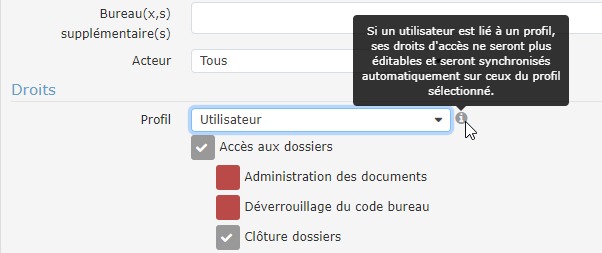
Les droits cochés dans cette partie conditionneront les actions possibles et l'accès à certaines rubriques dans Avensys; les droits associés au profil Administrateur sont identifiés en rouge.
Il est possible d'affecter un profil à une fiche utilisateur; l'utilisateur se verra alors attribuer les droits du profil sélectionné.
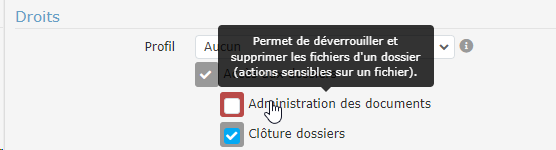
Il est possible d'avoir le détail des droits en laissant le curseur sur le libellé du droit :
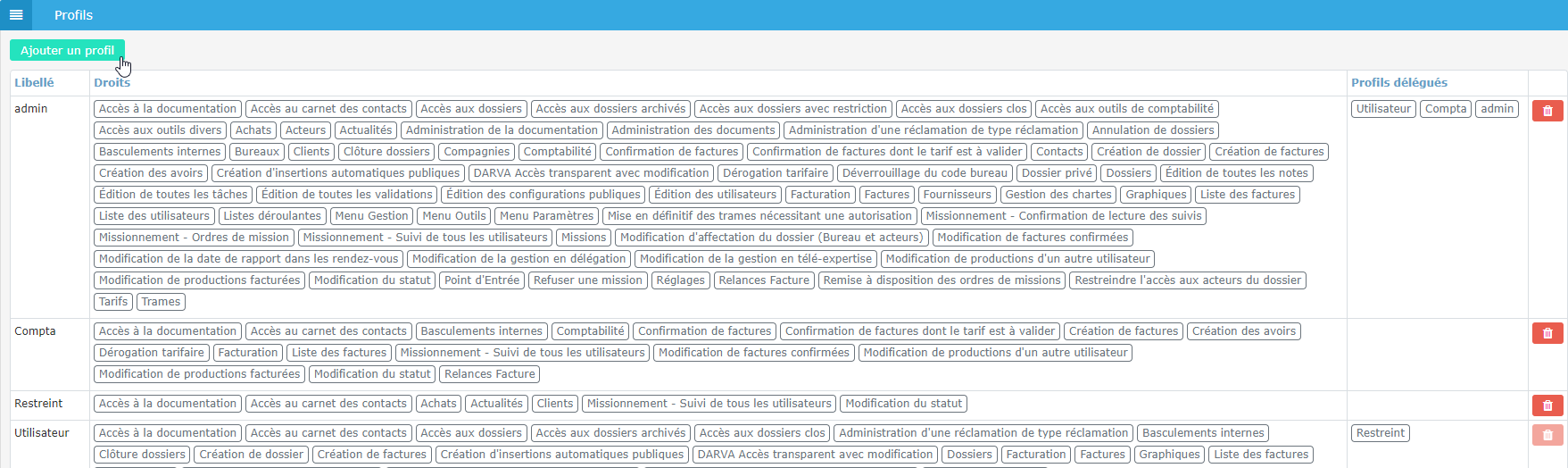
Les profils peuvent être créés et / ou modifiés depuis Paramètres > Voir le menu complet > Profils
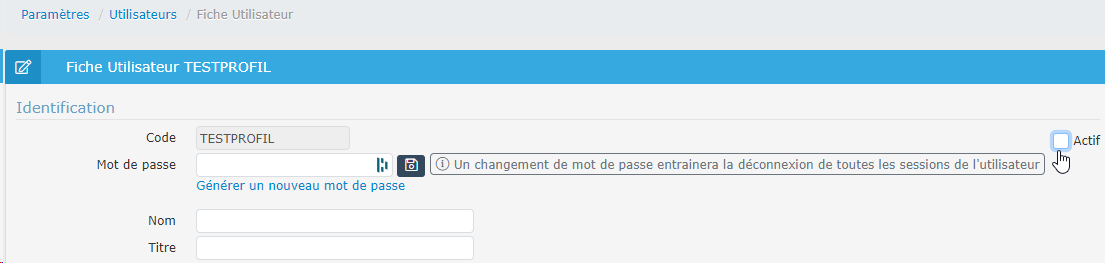
A noter qu'il est impossible de supprimer un utilisateur pour des raisons d'antériorité. Vous pourrez cependant le rendre inactif en décochant la case "Actif" sur sa fiche Utilisateur.
Utilisateur "Portail"
Pour certaines compagnies, il est possible d'activer un portail extranet . Les gestionnaires et responsables peuvent ainsi se connecter sur une application "dédiée" (version allégée) et accéder aux dossier qui leurs sont dédiés.
Pour accéder à ce portail, ils doivent se connecter à l'application [votre_application].a26.fr/dossier et s'identifier à l'aide des identifiants que vous avez créés.
Exemple de fiche utilisateur "portail" pour la compagnie Allianz :
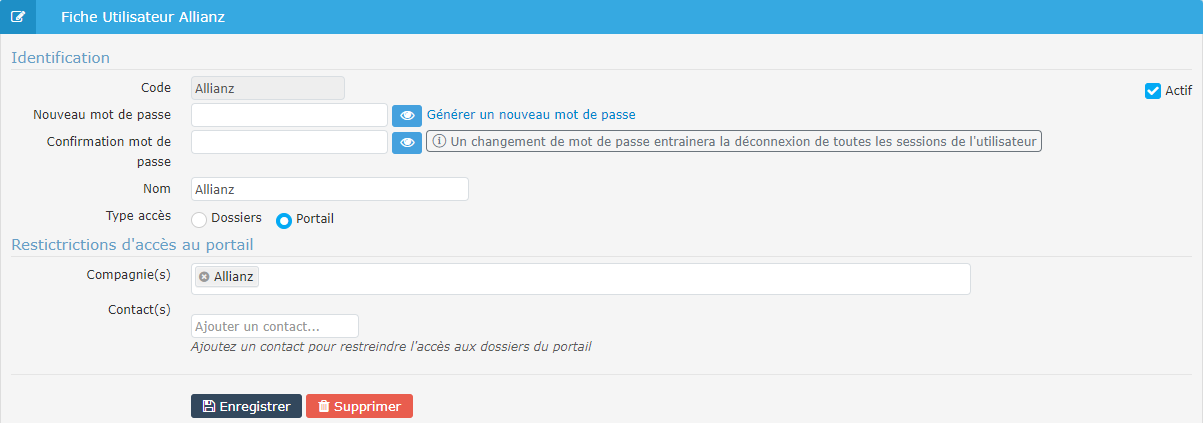
| i Pensez à bien sélectionner les compagnies visées par l'accès portail! L'utilisateur pourra accéder aux dossiers des compagnies sélectionnées dans cette liste ! |
Vérification des accès - "Adopter l'identité de"
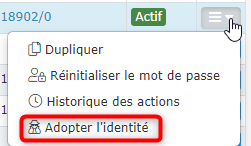
Une fois l'utilisateur créé, vous pouvez "adopter l'identité de", c'est à dire vous connecter en tant que.
De cette façon vous pouvez vérifier les droits attribués et les accès ouverts pour la personne.
Un message de confirmation apparaît :
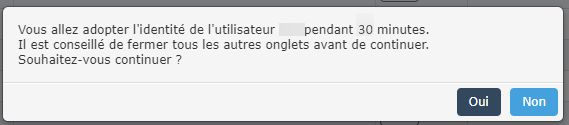
Un bandeau rouge en bas de page vous indique que vous voyez les écrans selon l'utilisateur choisi :

Cet outil est utile en cas de signalement d'anomalies, vous pouvez ainsi vérifier ce que l'utilisateur peut voir pendant 30 minutes.
Il faut bien penser à cliquer sur "se déconnecter" en bas de page après avoir terminé.